Daniel Bonina
1. Activar el legado digital en Google
En Google, la función se llama Administrador de cuentas inactivas (Inactive Account Manager).
Pasos:
- Ingresá a https://myaccount.google.com/inactive con tu cuenta.
- Hacé clic en Iniciar.
- Elegí el tiempo de inactividad tras el cual Google considerará tu cuenta inactiva (3, 6, 12 o 18 meses).
- Verificá que el teléfono y el correo de recuperación estén actualizados (Google te avisará antes de desactivar la cuenta).
- Agregá hasta 10 personas de confianza que recibirán un aviso si tu cuenta queda inactiva.
- Podés elegir qué datos podrá descargar cada una: Gmail, Google Drive, Fotos, YouTube, etc.
- Opcional: Activá la opción Eliminar mi cuenta después de compartir la información.
- Guardá los cambios.
Tip: Si designás más de un contacto, aclarales previamente cuál será el rol de cada uno (por ejemplo, uno para fotos y otro para documentos).
2. Activar el legado digital en Apple
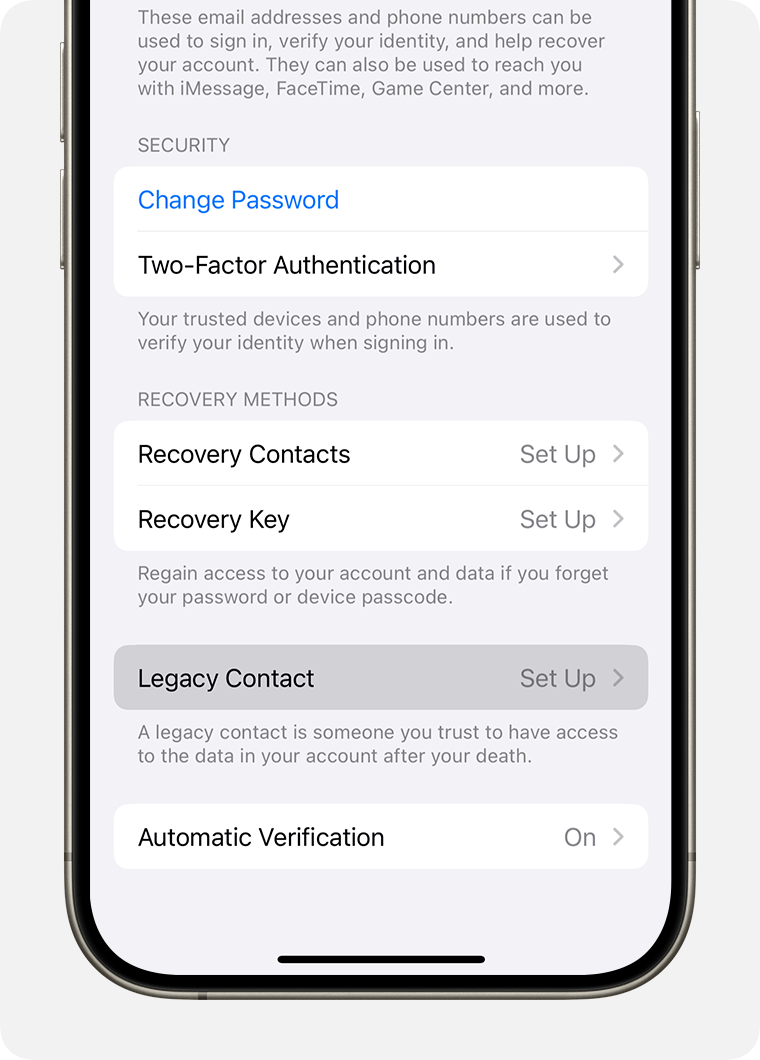
En Apple, se llama Contacto de Legado (Legacy Contact). Está disponible en dispositivos con iOS 15.2 o superior, iPadOS 15.2+, o macOS Monterey 12.1+.
Pasos en iPhone o iPad:
- Abrí Configuración (Settings).
- Tocá tu nombre (arriba de todo) para entrar al Apple ID.
- Seleccioná Contraseña y seguridad (Password & Security).
- Tocá Contacto de Legado (Legacy Contact).
- Presioná Agregar contacto de legado.
- Elegí a la persona de tu lista de contactos.
- Apple generará una clave de acceso de legado (Legacy Access Key).
- Podés enviársela por Mensajes o imprimirla y guardarla.
- Esa persona necesitará la clave y tu certificado de defunción para acceder a tus datos tras tu fallecimiento.
Qué podrá ver el contacto de legado: Fotos, mensajes, notas, archivos, copias de seguridad de dispositivos, y otros datos de iCloud. No tendrá acceso a llaves de iCloud Keychain ni a medios con DRM (películas, música comprada).
Si vas a copiar este contenido en tu pagina web, por favor citá la fuente agregando un link a esta página.